配信先のレポートを開いて、見覚えのないサイトが並んでいるのを見つけたとき、多くの担当者は同じ手を打ちます。気になったものを1つずつ選んで除外する。それ自体は正しい作業です。ただ、その手だけを続けても、翌月にはまた別の名前が並びます。
理由は単純で、個別の除外は「終わったところ」しか塞げないからです。配信先は毎日変わります。1つ消すたびに新しい面が入ってくる状態では、作業が追いつきません。
この記事では、ディスプレイ広告の配信面をどう管理するかを、除外の種類・置く階層・点検の手順という3つに分けて整理します。怪しいサイトの見分け方ではなく、見分けたあとに何をどこへ置くかを扱う記事です。
本記事の内容は、Google広告の公式ヘルプで 2026-08-28 に本文を直接確認したものです。
こんなふうに調べていませんか
- 「ディスプレイ広告 除外」で検索して、配信先を絞る方法を探している
- 除外リストを入れているのに、見覚えのないサイトが毎月増えていく
この記事を読み終えたときに手に入るもの
- 除外の種類を、面の方針・個別の除外・点検の3つに整理できるようになります
- 除外をアカウントとキャンペーンのどちらに置くか、根拠つきで決められるようになります
- 除外したあとに開くレポートと、その限界を社内で説明できるようになります
結論30秒でわかる、この記事の結論
- 除外は「消す作業」ではなく「面の方針を先に決めて、あとから穴を塞ぐ作業」です。
- 大きく分けて、面の方針を決めるコンテンツの除外と、名指しで止めるプレースメントの除外があります。
- 入れたあとが本番です。反映までの時間と、レポートに出てこない配信先があることを前提に組みます。
この記事は、レポートを見て戸惑う若葉さん、点検の手順を回す高梨課長、ブランドへの影響を見る大森部長の問いに、鈴木さんが答える形で進めます。
01ディスプレイ広告の除外は、広告運用でどこから手をつけるんですか?
 若葉さん
若葉さん気になるサイトを見つけたら、その場で除外するようにしています。これで合っていますか。
 鈴木さん
鈴木さん作業としては正しいです。ただ、それだけだと追いつきません。先に面全体の方針を決めてから、個別の除外を足す順番にしてください。
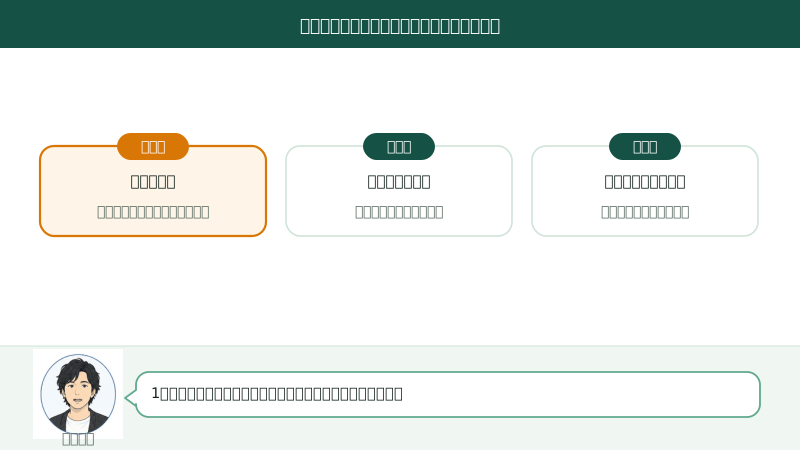
順番は3段です。まず、出したくない性質を設定として宣言します。次に、実際に出た場所をレポートで確認します。最後に、宣言では拾えなかったものを名指しで除外します。
この3段の順番には理由があります。名指しの除外は、すでに配信された面にしか打てません。まだ配信されていない面には届かないためです。方針の設定は、これから増える面にも先回りして効きます。
この章のまとめ
最初に打つのは方針の設定。名指しの除外は、そのあとに残った穴を塞ぐための手。
02そもそもディスプレイ広告の配信先は、広告運用で誰が決めているんですか?
配信先は、広告主が全部を指定しているわけではありません。ターゲティングの条件に合う面が、その都度選ばれて配信されます。だから毎日、面ぶれが起きます。
除外できる対象は、公式ヘルプによると、URL・アプリID・動画IDで指定します(出典: Google広告ヘルプ「特定のウェブページと動画を除外する」)。つまり、ウェブサイトやその中の特定のページ、YouTubeのチャンネルや動画、モバイルアプリが、それぞれ除外の対象になります。
 高梨課長
高梨課長全部を事前に指定するのは無理だ、という前提でいいんですね。
鈴木さんそうです。だから「どこに出すか」ではなく「どこに出さないか」を設計する作業になります。
ここを取り違えると、作業がずっと苦しくなります。出したくない性質を宣言するほうが、少ない手数で済みます。
この章のまとめ
配信先は毎日入れ替わる。全部を指定するのではなく、出したくない性質を宣言する設計にする。
03ディスプレイ広告の除外には、広告運用でどんな種類があるんですか?
公式ヘルプの記載を整理すると、大きく2系統に分かれます。
1つ目が、コンテンツの性質で絞る設定です。Google広告ヘルプは、インベントリタイプ・デジタルコンテンツラベル・デリケートなコンテンツ・コンテンツタイプという分類で案内しています(出典: Google広告ヘルプ「コンテンツの適合性について」)。これは、まだ見たことのない面にも効きます。
2つ目が、プレースメントの除外です。こちらは実在するサイト・ページ・チャンネル・動画・アプリを名指しで止めます(出典: Google広告ヘルプ「特定のウェブページと動画を除外する」)。
| 系統 | 何で絞るか | 届く範囲 |
|---|---|---|
| コンテンツの除外 | 性質・ラベル・コンテンツの種類 | これから出会う面にも効く |
| プレースメントの除外 | URL・アプリID・動画ID | すでに存在する面だけ |
なお、コンテンツの適合性の設定が適用される範囲は、ディスプレイネットワークだけではありません。公式ヘルプは、YouTube・ディスプレイネットワーク・Google動画パートナー・検索パートナーネットワークに適用されると案内しています(出典: Google広告ヘルプ「コンテンツの適合性について」)。ディスプレイのつもりで触った設定が、動画にも効きます。
この章のまとめ
除外は2系統。性質で絞る網は先回り、名指しの栓は後追い。適用先はディスプレイだけではない。
04プレースメントの除外で、ディスプレイ広告の配信先はどこまで広告運用で絞れますか?
名指しの除外は、階層を選んで置けます。公式ヘルプは、キャンペーン単位・広告グループ単位・アカウント単位を挙げています(出典: Google広告ヘルプ「特定のウェブページと動画を除外する」)。
アカウント単位の除外は、管理画面の[ツール]から[コンテンツの適合性]を開き、[詳細設定]の除外プレースメント欄にURLを入力して保存します。入力するURLからは「www.」を外します(出典: Google広告ヘルプ「アカウント単位でプレースメントを除外する」)。
Google広告 管理画面
 → ツール → コンテンツの適合性 → 詳細設定
→ 除外プレースメント(URL・アプリID・動画IDを入力)→ 保存この章のまとめ
名指しの除外は3つの階層に置ける。反映には猶予があるので、直後の数字で判断しない。
05コンテンツの除外は、ディスプレイ広告の品質を広告運用でどう守るんですか?
こちらが先回りの側です。公式ヘルプは、インベントリタイプとして最大インベントリ・標準インベントリ・制限付きインベントリの3つを案内しています(出典: Google広告ヘルプ「コンテンツの適合性について」)。
最大インベントリは、利用可能なすべてのインベントリに広告が表示され、リーチとパフォーマンスを最大化する設定です。標準インベントリは、利用可能なほとんどのインベントリで表示されます。制限付きインベントリは、デリケートなコンテンツをできる限り除外することを目的とした設定です(出典: Google広告ヘルプ「コンテンツの適合性について」)。
さらに細かく指定したいときは、デリケートなコンテンツのカテゴリを個別に選べます。公式ヘルプに挙がっているのは、惨事・紛争、デリケートな社会問題、冒とく・乱暴な表現、性的内容を示唆するコンテンツ、刺激的・衝撃的の各カテゴリです(出典: Google広告ヘルプ「コンテンツの適合性について」)。コンテンツタイプとしては、ライブストリーミング動画・埋め込みYouTube動画・スクロールしなければ見えない範囲が挙げられています。
デジタルコンテンツラベルもあります。DL-Gが一般視聴者向け、DL-PGが保護者の判断を要するもの、DL-Tが13歳以上向け、DL-MAが成人向け、そしてまだ分類の終わっていないラベル未設定という区分です(出典: Google広告ヘルプ「コンテンツの適合性について」)。
既存のキャンペーンで設定を変える場所は、[オーディエンス、キーワード、コンテンツ]から[コンテンツ]→[除外設定]と進んだ先です(出典: Google広告ヘルプ「ディスプレイキャンペーンのコンテンツの除外を設定する」)。
この章のまとめ
先回りの設定は、インベントリタイプ・デリケートなコンテンツ・コンテンツタイプ・ラベルの4系統。
06アプリ面の除外は、ディスプレイ広告の広告運用で何が違うんですか?
アプリの面は、ウェブサイトと同じ感覚では扱えません。指定に使う識別子が違うためです。
Google広告ヘルプは、アプリを指定するときの書き方として、Google Playのアプリでは「mobileapp::2-」にパッケージ名を続ける形、iOSのアプリでは「mobileapp::1-」に数字9桁のアプリIDを続ける形を案内しています(出典: Google広告ヘルプ「モバイルアプリに広告を掲載する」)。除外の場面でも、アプリIDで指定します(出典: Google広告ヘルプ「特定のウェブページと動画を除外する」)。
若葉さんサイトのURLみたいに、名前を見れば分かるわけではないんですね。
鈴木さんそこが厄介なところです。レポートに並ぶのが識別子だけだと、何のアプリか分からないまま判断することになります。
もうひとつ違うのは、数の多さです。アプリは個別に除外していくと切りがありません。カテゴリ単位で扱う手も併せて検討してください。
この章のまとめ
アプリはURLではなく識別子で指定する。名前が読めないぶん、カテゴリ単位の判断も併用する。
07除外はアカウントとキャンペーンの、Web広告としてどちらに置くんですか?
置き場所によって、効く範囲と手間が変わります。
アカウント単位の除外は、ディスプレイネットワーク・YouTube・検索パートナーネットワークに適用されます。検索パートナーネットワークへの適用は、2024年3月以降と案内されています(出典: Google広告ヘルプ「アカウント単位でプレースメントを除外する」)。
| 置き場所 | 効く範囲 | 向いている用途 |
|---|---|---|
| アカウント単位 | アカウント全体 | 会社の方針として出したくない面 |
| キャンペーン単位 | そのキャンペーンだけ | 商材や訴求ごとの事情 |
| 広告グループ単位 | その広告グループだけ | 検証中の限定的な調整 |
複数のアカウントをまとめて扱うときは、共有の除外リストという仕組みもあります。公式ヘルプによると、MCCアカウントで使える除外リストは3つまで、クライアントアカウントごとに使える除外リストは20個までです(出典: Google広告ヘルプ「プレースメント除外リストをすべてのアカウントで使用する」)。
この章のまとめ
出したくない理由が会社の方針ならアカウント単位、商材の事情ならキャンペーン単位。
08ディスプレイ広告の除外リストは、広告運用でいくつまで登録できますか?
上限があります。ここを知らずに運用していると、あるとき突然登録できなくなります。
アカウント単位のプレースメント除外は、一度に20,000件まで設定でき、1つのアカウントにつき合計65,000件まで設定できます(出典: Google広告ヘルプ「アカウント単位でプレースメントを除外する」)。プレースメント除外リストにも、リストあたり最大65,000件という制限が適用されます(出典: Google広告ヘルプ「特定のウェブページと動画を除外する」)。
 大森部長
大森部長上限に近づいたら、どうするんだ。
鈴木さん減らす前に、性質で絞る設定のほうを見直してください。同じ性質のサイトを何百と個別に登録している状態なら、そこは設定で拾えるはずです。
上限に張り付くリストは、たいてい後追いの除外だけで運用してきた結果です。リストが膨らんできたら、それは先回りの設定が足りていないという合図だと考えてください。
この章のまとめ
上限は決まっている。リストが膨らむのは、性質で絞る設定が足りていない合図。
09除外を入れたあと、ディスプレイ広告の配信先は広告運用でどう確かめますか?
確認に使えるレポートは2つあります。どちらも、そのまま鵜呑みにできない性質を持っています。
1つ目が「広告が表示された場所」レポートです。広告が掲載されたチャンネル・動画・ウェブサイトといったプレースメントの情報が見られます(出典: Google広告ヘルプ「広告が表示された場所レポートについて」)。ここから直接、除外を追加することもできます。
ただし公式ヘルプは、プレースメントはインプレッション数またはインタラクション数が一定の最小基準を満たしている場合にのみ表示されると述べています(出典: Google広告ヘルプ「広告が表示された場所レポートについて」)。つまり、このレポートに出てこない配信先が存在します。
2つ目が「コンテンツの適合性」レポートです。検索キャンペーンを除くすべてのキャンペーンタイプが対象で、インプレッションの発生元を確認できます(出典: Google広告ヘルプ「コンテンツの適合性レポートについて」)。チャンネルやドメインの単位で見たあと、列を足して細かい単位まで下ろせます。
この章のまとめ
レポートは網羅ではない。出てこない面がある前提で、性質の設定も併せて見る。
10ディスプレイ広告の除外は、広告運用でどのくらいの間隔で点検しますか?
点検の頻度について、公式な基準はありません。本誌としては、区切りを2種類持っておくことをおすすめします。
ひとつは、カレンダーで決める区切りです。月次のレポートを作るタイミングに、配信先の確認を組み込んでしまいます。もうひとつは、出来事で決める区切りです。商材が増えたとき、キャンペーンの構成を変えたとき、そして設定の仕様変更が告知されたときです。
高梨課長入れた直後は、いつ見ればいいですか。
鈴木さん反映に猶予があるので、翌日以降にしてください。当日に見ても、効いているかどうかは分かりません。
もうひとつ決めておきたいのが、担当です。リストを作る人と、レポートを開く人は分かれがちです。更新する人・見る人・説明する人を、名前で書き出してください。
この章のまとめ
区切りは時期と出来事の2種類。入れた直後ではなく、反映を待ってから確かめる。
11配信の最適化をAI活用へ寄せると、ディスプレイ広告の除外はどうなりますか?
任せる範囲が広がるほど、除外の意味は変わります。個別の面を選ぶ手綱ではなく、面の質についての宣言に近づきます。
自動で最適化される配信では、人がひとつずつ面を選ぶ前提が崩れます。配信先が広がる速度に、後追いの除外が追いつかないためです。
ここで注意したいのが、締めすぎの副作用です。公式ヘルプは、制限付きインベントリについて、リーチが制限される可能性があると述べています(出典: Google広告ヘルプ「コンテンツの適合性について」)。守りを固めることには、届く範囲が狭まるという代償があります。
大森部長締めるか緩めるか、判断の基準はあるのか。
鈴木さん数字だけでは決められません。その面に出ているところを取引先に見られて困るかどうかが、実務では一番はっきりした線になります。
この章のまとめ
自動化が進むほど、除外は面の質の宣言になる。締めすぎればリーチが狭まる点も併せて見る。
12ブランド毀損を避けるには、ディスプレイ広告の除外を広告運用でどう設計しますか?
ここは技術の話ではなく、決めごとの話です。
まず、判断の主体を決めます。どんなコンテンツの隣に自社の広告が出てよいかは、広告担当が一人で決める話ではありません。法務・広報と合意したうえで、設定に落としてください。合意した内容は文書に残します。設定画面は「なぜ入れたか」を残せないためです。
次に、記録の形を決めます。除外を1つ足すたびに、理由を1行で書いておく。この1行があるだけで、担当が替わったときに「これは外していいのか」で止まらなくなります。
最後に、説明の型を決めます。除外の設定内容・点検の頻度・直近の点検日。この3つを出せる状態にしておけば、社外から指摘を受けたときの初動が変わります。
この章のまとめ
決めるのは判断の主体・記録の形・説明の型。設定画面には「なぜ」が残らない。
13ディスプレイ広告の除外で、広告運用がつまずくのはどこですか?
つまずきは、大きく3つに整理できます。
1つ目は、名指しの除外だけで運用してしまうことです。プレースメントの除外は、すでに存在する面をURL・アプリID・動画IDで指定する仕組みです(出典: Google広告ヘルプ「特定のウェブページと動画を除外する」)。これから出会う面には届きません。性質で絞る設定を併用しないと、リストだけが膨らみます。
2つ目は、レポートに出た配信先がすべてだと思ってしまうことです。公式ヘルプは、一定の最小基準を満たしたプレースメントだけが表示されると述べています(出典: Google広告ヘルプ「広告が表示された場所レポートについて」)。少ない回数だけ出た面は、そもそも一覧に載りません。
3つ目は、保存した直後に効果を判断してしまうことです。新しいプレースメントの除外設定は、通常12時間以内に適用されます(出典: Google広告ヘルプ「アカウント単位でプレースメントを除外する」)。反映を待たずに設定をいじると、効いていた部分まで崩れます。
以下は、ここまでの内容を実務に落とし込むための確認項目です。
- インベントリタイプを、最大・標準・制限付きのどれにするかを決めた
- デリケートなコンテンツのうち、どのカテゴリを外すかを選んだ
- 名指しの除外を、アカウント・キャンペーン・広告グループのどこに置くかを決めた
- 除外リストの登録数が、上限にどれだけ近いかを確認した
- 「広告が表示された場所」と「コンテンツの適合性」の両方を開いた
- 更新担当・点検の区切り・外すときの確認先を、手順書に書いた
この章のまとめ
つまずきは3つ。名指しだけで回す、レポートを網羅だと思う、反映前に判断する。
14よくある質問
ディスプレイ広告で、配信したくないサイトはどうやって除外しますか
プレースメントの除外を使います。公式ヘルプによると、URL・アプリID・動画IDで指定でき、キャンペーン単位・広告グループ単位・アカウント単位のいずれにも置けます(出典: Google広告ヘルプ「特定のウェブページと動画を除外する」)。実在する面を名指しする仕組みなので、性質で絞る設定と必ず併用します。
除外リストにはいくつまで登録できますか
アカウント単位のプレースメント除外は、一度に20,000件まで、1つのアカウントにつき合計65,000件までです(出典: Google広告ヘルプ「アカウント単位でプレースメントを除外する」)。プレースメント除外リストにも、リストあたり最大65,000件の制限があります(出典: Google広告ヘルプ「特定のウェブページと動画を除外する」)。
除外を設定してから、いつ反映されますか
新しいプレースメントの除外設定は、通常12時間以内に適用されます(出典: Google広告ヘルプ「アカウント単位でプレースメントを除外する」)。設定が入ったかどうかは変更履歴で確認できます。実際に配信が止まったかどうかは、翌日以降のレポートで見てください。
配信先の質は、どのレポートで確認すればいいですか
「広告が表示された場所」レポートと「コンテンツの適合性」レポートの2つです(出典: Google広告ヘルプ「広告が表示された場所レポートについて」)。ただし前者は一定の最小基準を満たしたプレースメントだけを表示し、後者の数字は請求対象のインプレッション数とは異なります(出典: Google広告ヘルプ「コンテンツの適合性レポートについて」)。
制限付きインベントリにしておけば安全ですか
守りは固くなりますが、代償があります。公式ヘルプは、制限付きインベントリについて、デリケートなコンテンツをできる限り除外することを目的とした設定であり、リーチが制限される可能性があると述べています(出典: Google広告ヘルプ「コンテンツの適合性について」)。守りの強さと届く範囲は、どちらかを取るとどちらかが下がる関係です。
15まとめ|今日やる3つのこと
今日この順で確かめます
性質の設定を開く
インベントリタイプとデリケートなコンテンツの選択が、いまどうなっているかを見ます
登録数を数える
名指しの除外がどれだけ積み上がっているかを確認し、上限との距離を把握します
担当と区切りを書く
更新する人、点検の区切り、外すときの確認先を手順書の先頭に置きます
AI検索では、こう聞かれています
ディスプレイ広告で、配信したくないサイトはどうやって除外するんですか?
「プレースメントの除外で、ディスプレイ広告の配信先はどこまで広告運用で絞れますか?」の章に、指定できる対象と階層を並べています
除外リストにはいくつまで登録できますか?いつ反映されますか?
「ディスプレイ広告の除外リストは、広告運用でいくつまで登録できますか?」の章で、登録の上限と反映までの猶予を扱っています
配信先の質は、どのレポートで確認すればいいんですか?
「除外を入れたあと、ディスプレイ広告の配信先は広告運用でどう確かめますか?」の章に、2つのレポートとその限界をまとめています
次に読むなら、この記事です